
Home Assistant für DEYE
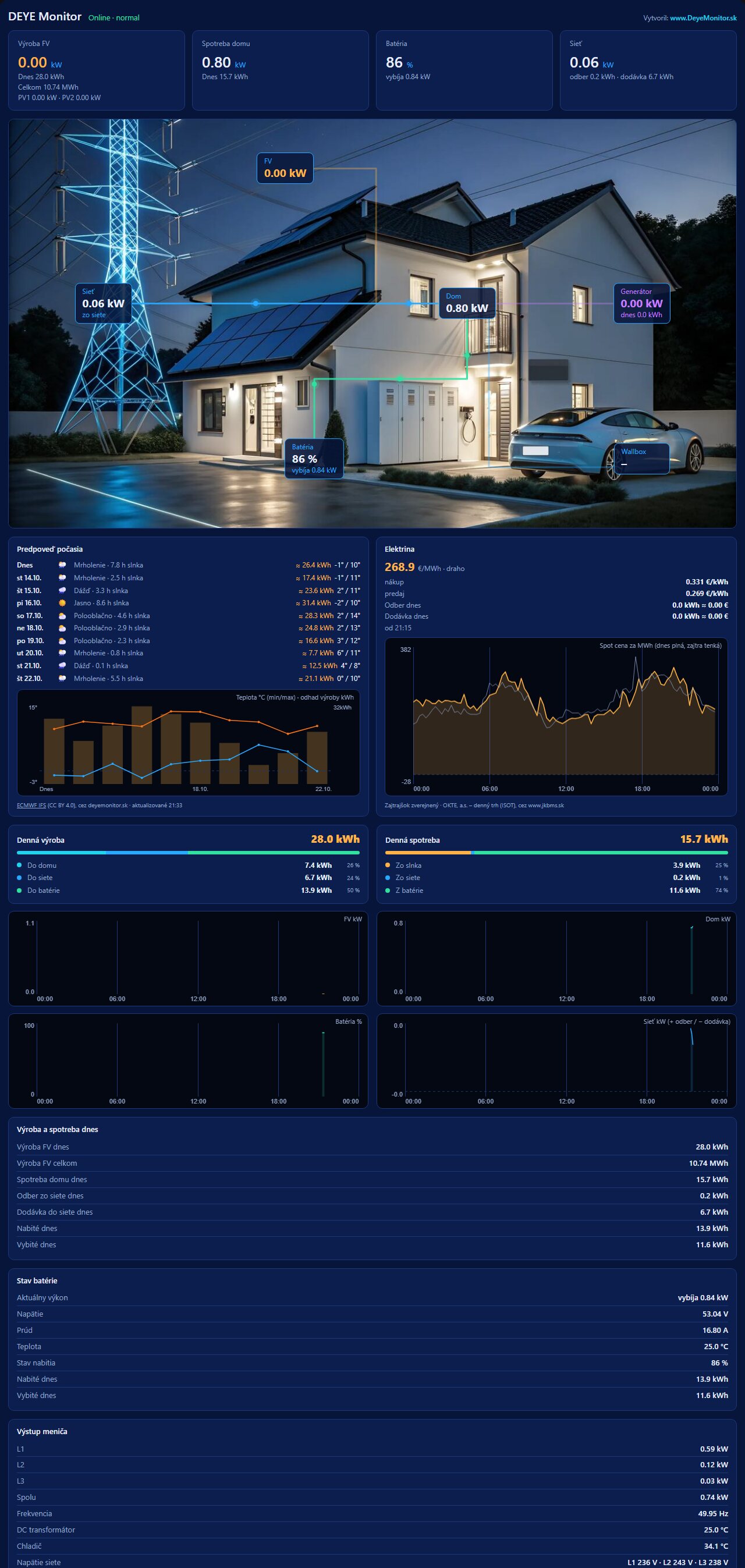
Deye Home Monitor ist eine kostenlose Integration und ein fertiges Dashboard für Home Assistant. Der DEYE-Wechselrichter wird direkt über seinen WLAN-Logger in Ihrem Heimnetz gelesen – genau wie in der App Deye-HomeMonitor. Sie brauchen keine zusätzliche Hardware, keine Cloud und keine Lizenz. Das Dashboard hat denselben Aufbau wie die App: das Haus mit animierten Energieflüssen, Tageserzeugung und -verbrauch, Diagramme, Wettervorhersage und die AC-Anschlüsse je Phase.
Was das Dashboard zeigt
- Vier Hauptkacheln – PV-Erzeugung (jetzt, heute, gesamt, PV1 und PV2), Hausverbrauch, Batterie und Netz (Bezug und Einspeisung heute).
- Das Haus mit Energieflüssen – PV, Netz, Haus, Batterie und der GEN-Anschluss mit animierten Punkten; Anzahl und Tempo steigen mit der Leistung.
- Tageserzeugung und -verbrauch – wie viel der Erzeugung ins Haus, ins Netz und in die Batterie ging und wie viel des Verbrauchs von der Sonne, aus dem Netz und aus der Batterie kam.
- Vier Diagramme des Tages und eine Wettervorhersage mit Ertragsschätzung in kWh.
- Tabellen und AC-Anschlüsse – Batteriestatus, Wechselrichterausgang sowie Spannung, Leistung und Strom auf L1, L2 und L3.
Die Integration legt rund 80 Entitäten an (Leistungen, Energien, Batterie, Phasen, Temperaturen), die Sie in Automationen und im Energie-Dashboard verwenden können.
Was Sie brauchen
- Home Assistant 2024.11 oder neuer im selben Netzwerk wie der Logger des Wechselrichters.
- Den WLAN-Logger des Wechselrichters: einen LSW-5 (Sie brauchen seine Seriennummer vom Aufkleber am Logger) oder einen WiBLE mit eingeschaltetem Modbus TCP, Port 8899.
- Die IP-Adresse des Loggers. Reservieren Sie sie im Router, damit sie sich nicht ändert. Wenn Sie die App Deye-HomeMonitor nutzen, finden Sie IP-Adresse und Seriennummer in deren Einstellungen.
- Eine Möglichkeit, Dateien in den Ordner
configzu kopieren: Samba share, Studio Code Server oder File editor.
Vorgehen
Integration installieren
Integration herunterladen (.zip)
Entpacken Sie das ZIP so, dass die Datei
config/custom_components/deyemonitor/manifest.json entsteht. Legen Sie den Ordner
custom_components an, falls er noch nicht existiert. Starten Sie dann Home
Assistant neu (Einstellungen → System → Neu starten).
Logger verbinden
Einstellungen → Geräte & Dienste → Integration hinzufügen, suchen Sie nach „Deye Home Monitor“ und füllen Sie aus:
- IP-Adresse des Loggers, TCP-Port
8899, Modbus-Slave-Adresse1. - Seriennummer des Loggers – beim LSW-5 erforderlich (die Nummer des Loggers, nicht des Wechselrichters). Beim WiBLE leer lassen.
- Registerprotokoll – lassen Sie Automatisch. Die Integration versucht Solarman V5, dann Modbus RTU über TCP und Modbus TCP.
- Statusseite des Loggers – optionale zweite Quelle für die Gesamterzeugung. Der LSW-5 hat ab Werk die Anmeldung admin / admin.
EASUN-Wechselrichter (seit Version 1.7.0, Eybond-Logger der App SmartESS): beim Hinzufügen
der Integration EASUN – Eybond-WLAN-Logger wählen, die IP-Adresse des Loggers, Port
8899 und das Protokoll Automatisch (PI30, Modbus SMG, Modbus SRNE) eingeben. Der Logger ist
kein Server – Home Assistant fordert ihn auf, sich auf Port 8899, 18899 oder 502 zurückzuverbinden, Home
Assistant muss also dort empfangen können (Docker: Host-Netzwerk). Solange Home Assistant ihn liest, meldet der
Logger nichts an SmartESS. Das Dashboard ist gleich, nur ohne GEN-Port; heutige Energien, die der
Wechselrichter nicht selbst zählt, schätzt Home Assistant aus den Leistungen.
Nach dem Speichern erscheint ein Gerät „Deye Home Monitor“ mit seinen Sensoren. Die Energiezähler funktionieren auch im Energie-Dashboard.
Dashboard DEYE Monitor hinzufügen
Seit Version 1.5.1 bringt die Integration die Karte selbst mit: Home Assistant lädt sie nach
einem Neustart. Nichts muss nach config/www, eine Dashboard-Ressource ist nicht nötig.
Dashboard herunterladen (.zip)
Einstellungen → Dashboards → Dashboard hinzufügen → Neues Dashboard von Grund auf,
öffnen, ⋮ → In YAML bearbeiten und den Inhalt von
deyemonitor-dashboard.yaml einfügen (oder nur dies). Speichern.
views:
  - title: DEYE Monitor
    type: panel
    cards:
      - type: custom:deyemonitor-card
Die Karte findet ihre Entitäten selbst, es muss nichts angepasst werden.
Haben Sie die Karte vor Version 1.5.1 von Hand installiert, löschen Sie die Ressource
/local/deyemonitor/deyemonitor-card.js (Einstellungen → Dashboards → ⋮ → Ressourcen)
und den Ordner config/www/deyemonitor/.
Vorhersage und Haus einstellen
Einstellungen → Geräte & Dienste → Deye Home Monitor → Konfigurieren:
- Aktualisierungsintervall und GEN-Anschluss – standardmäßig 10 s; die Rolle des GEN-Anschlusses liest die Integration aus dem Wechselrichter.
- Wettervorhersage – der Ort ist mit dem Standort von Home Assistant vorbelegt; ergänzen Sie die installierte PV-Leistung in kWp für die Ertragsschätzung.
- PV-Prognose – Solcast (optional) – eigener API-Schlüssel von toolkit.solcast.com.au, Dächer aus dem Konto (kostenlos) oder Modulfelder (kostenpflichtig). Das Dashboard zeigt dann „Solcast x kWh“ für jeden Tag und eine Kurve im PV-Diagramm. Ein kostenloses Konto hat 10 Anfragen pro Tag – nutzt die App denselben Schlüssel, wählen Sie in Home Assistant ein längeres Intervall (z. B. 12 h).
- Hausnummer und Kennzeichen – werden in das Hausbild gezeichnet.
- Fernzugriff – deyemonitor.sk (Beta) (optional, ab Version 1.6.0) – Home Assistant wird zur Heimstation: Mit dem Lizenzcode der App sendet er die Werte an deyemonitor.sk, und Sie sehen sie in Mein Dashboard auch unterwegs. An den Wechselrichter wird nichts gesendet; die Daten bleiben auf unserem Server in Deutschland (EU). Statt Home Assistant kann auch die App unter Android oder Windows die Heimstation sein.
Die Vorhersage ist ab Werk ausgeschaltet; der Browser lädt sie von deyemonitor.sk.
Was Sie erwartet
- Die Diagramme nutzen die Statistiken von Home Assistant und füllen sich einige Minuten nach dem Hinzufügen der Integration.
- Vorzeichen wie in der App: Batterieleistung + = Entladen, Netzleistung + = Bezug.
- Ein fehlender Wert wird als unbekannt angezeigt, nie als null.
Problemlösung
- „Der Logger antwortet unter dieser Adresse und diesem Port nicht“: Prüfen Sie die IP-Adresse und ob Home Assistant im selben Netzwerk wie der Logger ist.
- „Der Logger hat in keinem bekannten Protokoll geantwortet“: Ein LSW-5 braucht die richtige Seriennummer des Loggers. Ein WiBLE braucht eingeschaltetes Modbus TCP in den Einstellungen des Loggers.
- Sensoren sind zeitweise nicht verfügbar: Der Logger beantwortet nur eine Anfrage gleichzeitig. Wenn ihn auch die App Deye-HomeMonitor liest, lassen Sie in beiden ein Intervall von mindestens 10 s.
- „Custom element doesn't exist: deyemonitor-card“: Die Integration ist älter als 1.5.1 oder
Home Assistant wurde nach der Installation noch nicht neu gestartet. Aktualisieren Sie die Integration,
starten Sie Home Assistant neu und laden Sie die Seite ohne Cache (Strg+F5; in der App Einstellungen →
Companion App → Fehlerbehebung → Frontend-Cache zurücksetzen). Prüfung: Die Adresse
http://<HA>:8123/deyemonitor_frontend/deyemonitor-card.jsmuss Programmtext zeigen. - Außerhalb des Heimnetzes geht es nicht: Logger und Home Assistant befinden sich im lokalen Netzwerk. Siehe die Anleitung Fernzugriff per VPN. Leiten Sie die Ports des Loggers niemals ins Internet weiter.
Haben oder möchten Sie ein DEYE Web Gateway?
Das DEYE Web Gateway ist ein eigenständiges Hardware-Gateway für den Wechselrichter mit eigenem Web-Dashboard und REST-API. Es hat eine eigene Home-Assistant-Integration mit demselben Dashboard. Bei Interesse finden Sie alles auf jkbms.sk.
Anleitung für das DEYE Web Gateway auf jkbms.sk
Home Assistant ist eine Marke der Open Home Foundation. Deye Home Monitor ist ein unabhängiges Projekt von LT Solutions und steht in keiner Verbindung zu Home Assistant oder zum Hersteller der DEYE-Wechselrichter.